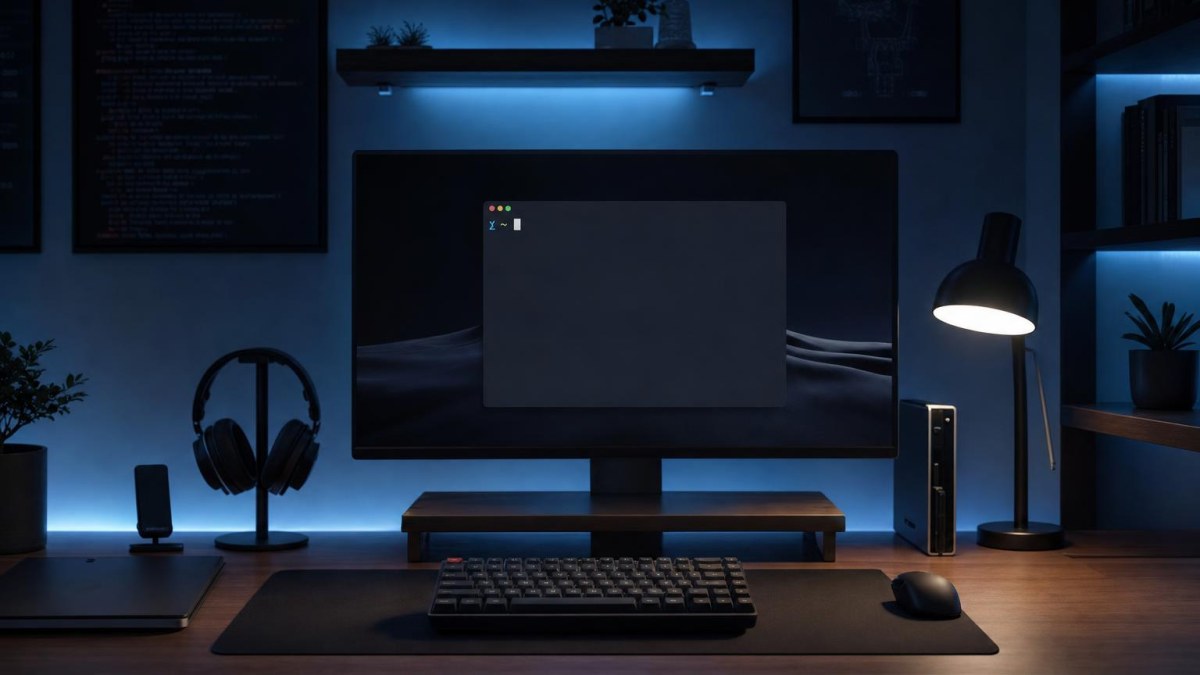
Su Linux il terminale non è necessariamente un programma da cercare e installare per ottenere l’esperienza migliore. La parte più interessante, infatti, sta spesso nella possibilità di costruire un ambiente su misura: scegliere come appare il prompt, quali comandi usare più spesso, come organizzare le sessioni e quali strumenti tenere a portata di mano.
È una differenza importante rispetto alla logica tipica di altri software. Non esiste un terminale perfetto per tutti, perché le esigenze cambiano: chi lavora con molti server avrà priorità diverse da chi usa la riga di comando solo per amministrare il proprio computer. In Linux, però, quasi ogni elemento può essere adattato.
Il terminale è più di una finestra nera
Quando si parla di terminale, spesso si fa confusione tra componenti diversi. La finestra che mostra la riga di comando è il terminal emulator, cioè l’applicazione grafica che permette di interagire con una shell. La shell, invece, è l’ambiente che interpreta i comandi: tra le più conosciute ci sono Bash e Zsh.
A questi elementi si aggiungono il prompt, gli alias, le variabili d’ambiente e gli eventuali strumenti per gestire più sessioni. L’esperienza complessiva non dipende quindi da un solo programma, ma dalla combinazione di più livelli.
Questa distinzione chiarisce anche il senso dell’idea di “costruire” il proprio terminale. Non significa necessariamente sviluppare da zero un emulatore grafico. Significa mettere insieme i componenti più adatti al proprio modo di lavorare, evitando di installare funzioni che non servono.
Da dove partire per creare un ambiente personale
Il primo passo è capire quali attività vengono svolte più spesso. Un utente che usa il terminale per navigare tra le cartelle e lanciare pochi comandi avrà bisogno soprattutto di un ambiente leggibile e semplice. Chi programma o gestisce macchine remote potrebbe invece preferire una configurazione più ricca, con strumenti per mantenere aperte più sessioni contemporaneamente.
La personalizzazione può partire da elementi molto concreti:
- Prompt: può mostrare la cartella corrente, il nome del ramo Git o altre informazioni utili.
- Alias: permettono di sostituire comandi lunghi o ripetitivi con abbreviazioni più rapide.
- Colori: aiutano a distinguere comandi, percorsi e messaggi, purché non rendano il testo difficile da leggere.
- Completamento automatico: riduce la digitazione e limita gli errori nei nomi di file o nelle opzioni.
- Script: possono automatizzare operazioni che altrimenti richiederebbero molti passaggi manuali.
Il vantaggio di questo metodo è la gradualità. Non serve cambiare tutto in una volta: una piccola modifica, provata per qualche giorno, può essere mantenuta oppure rimossa se complica il lavoro.
Personalizzare senza trasformare la shell in un problema
La personalizzazione è utile solo quando migliora davvero il flusso di lavoro. Un prompt pieno di informazioni, colori e simboli può apparire interessante, ma non è automaticamente più efficace. Se diventa lento da caricare o difficile da interpretare, l’effetto è l’opposto di quello desiderato.
Lo stesso vale per gli alias. Accorciare i comandi più frequenti è comodo, ma sostituire troppe istruzioni con abbreviazioni poco intuitive può rendere la configurazione difficile da ricordare. Inoltre, uno stesso alias potrebbe non comportarsi allo stesso modo su computer diversi, soprattutto quando si lavora su sistemi remoti.
Per questo conviene mantenere una configurazione comprensibile e documentata. I file della shell possono contenere molte impostazioni, ma è preferibile sapere perché ogni riga è stata aggiunta. In caso di errore, sarà più semplice individuare il problema e tornare a una versione funzionante.
Il ruolo degli strumenti per più sessioni
Chi usa spesso il terminale può avere la necessità di lavorare con più attività contemporaneamente. In questi casi, uno strumento per organizzare le sessioni può risultare più utile del semplice cambio di scheda nella finestra grafica.
Questi strumenti consentono di dividere l’area di lavoro, lasciare attivi processi e collegarsi nuovamente a una sessione già aperta. Sono particolarmente pratici quando si lavora su computer remoti o quando un’attività deve continuare anche dopo la chiusura della finestra.
Anche qui, però, la scelta dipende dall’uso. Per un impiego occasionale può essere sufficiente una normale finestra con più schede. Per attività ripetitive o ambienti di sviluppo più complessi, una gestione avanzata delle sessioni può diventare una parte importante del setup.
Un terminale costruito intorno alle proprie abitudini
Il punto di forza di Linux non è soltanto la disponibilità di numerose applicazioni, ma la possibilità di comporre un ambiente coerente con le proprie necessità. Il terminale può restare essenziale oppure diventare uno spazio di lavoro completo, con comandi personalizzati, automazioni e strumenti per controllare più attività.
La configurazione migliore, quindi, non è quella con il maggior numero di funzioni. È quella che permette di fare le operazioni abituali con meno attrito, mantenendo il sistema leggibile e facile da correggere. Prima di scaricare un nuovo terminale, può valere la pena guardare quello già disponibile e chiedersi quali elementi ostacolano davvero il lavoro.
Spesso la soluzione non richiede un’applicazione completamente diversa, ma qualche modifica mirata alla shell, al prompt e agli strumenti che si usano ogni giorno.