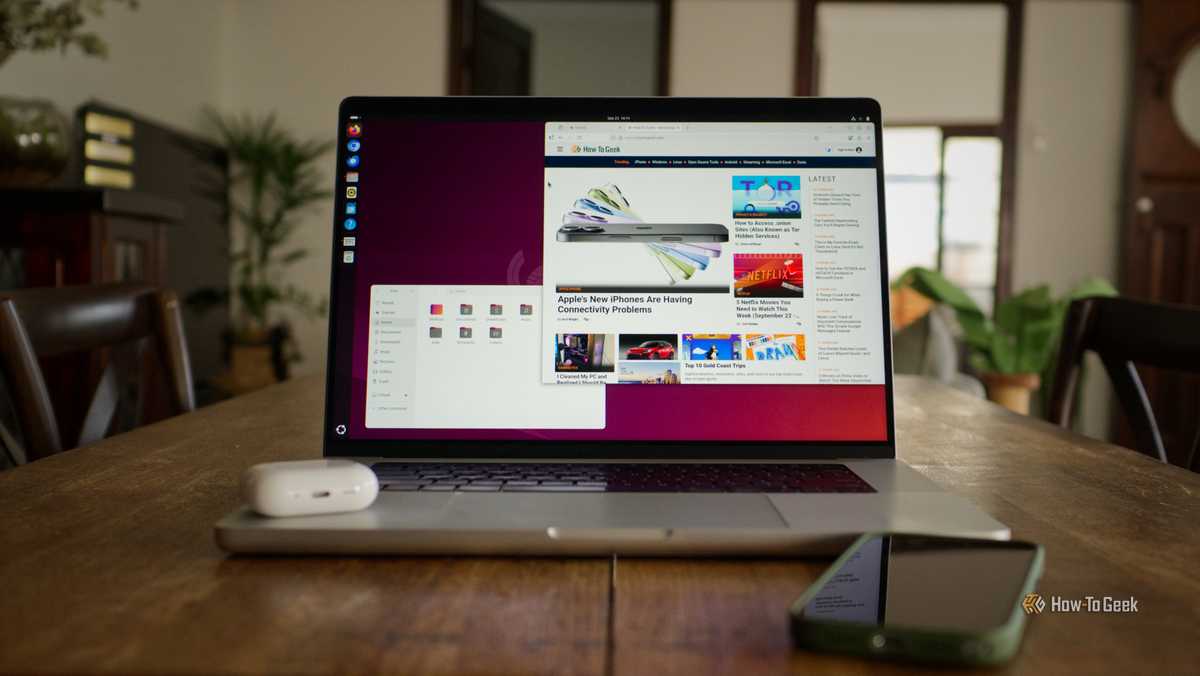
Gestire le finestre, trasferire file, controllare le risorse del computer o modificare un testo: su macOS esistono strumenti open source per molte attività quotidiane. Ecco 12 applicazioni da valutare per ampliare le funzioni del Mac senza affidarsi solo ai programmi preinstallati. La selezione comprende gestori di finestre, utility, editor e software per sicurezza e multimedia.
Angebote – Parfum
Open source significa che il codice sorgente è disponibile secondo le condizioni della relativa licenza; non vuol dire automaticamente che ogni app sia gratuita, priva di costi aggiuntivi o compatibile con tutte le versioni di macOS. Prima di installare un programma, controlla sul sito ufficiale i requisiti aggiornati e le modalità di distribuzione.
Finestre e barra dei menu
1. Rectangle: organizza le finestre con scorciatoie
Rectangle permette di ridimensionare e spostare le finestre usando combinazioni da tastiera o controlli accessibili dalla barra dei menu. È utile, per esempio, per affiancare due app mentre si confrontano documenti o si segue una videoconferenza. Il progetto offre una versione gratuita e open source; alcune funzioni aggiuntive sono disponibili nella versione a pagamento Rectangle Pro. È quindi opportuno verificare quale edizione si sta scaricando.
2. AltTab: passa da una finestra all’altra
Il selettore standard di macOS passa tra le applicazioni aperte, mentre AltTab offre un’alternativa che mostra le finestre, anche con anteprime visive. Può aiutare chi lavora con più documenti aperti nella stessa app e vuole individuare quello giusto senza scorrere il Dock. Le opzioni di visualizzazione e le autorizzazioni necessarie possono variare in base alla versione di macOS: consultare la documentazione del progetto prima di configurarlo.
3. Hidden Bar: riduci le icone nella barra dei menu
Quando le icone delle app si accumulano in alto, Hidden Bar permette di nasconderne alcune e lasciare visibili quelle usate più spesso. L’obiettivo è fare ordine nella barra dei menu senza disinstallare le applicazioni. Dopo l’installazione, è possibile scegliere quali icone tenere in primo piano. Il progetto è open source; controlla la pagina ufficiale per dettagli su installazione, compatibilità e aggiornamenti.
4. Stats: osserva l’attività del Mac
Stats mostra informazioni di sistema, come attività di CPU e memoria, nella barra dei menu. È un’opzione per chi vuole consultare rapidamente indicatori tecnici senza aprire ogni volta Monitoraggio Attività. I dati visualizzati dipendono dai moduli attivati e dall’hardware: non sono, da soli, una diagnosi di un problema. Il software è open source e le istruzioni aggiornate sono disponibili nella pagina del progetto.
Testi, appunti e file
5. Maccy: recupera gli elementi copiati
La cronologia appunti di Maccy consente di ritrovare contenuti copiati in precedenza, invece di conservare soltanto l’ultimo elemento. È comoda quando si alternano indirizzi, righe di testo o frammenti di codice. Un gestore degli appunti può però memorizzare anche informazioni sensibili: è prudente controllare le impostazioni di conservazione e cancellare le voci riservate. Maccy è un progetto open source; verifica sul sito le modalità di download.
6. CotEditor: un editor leggero per testo e codice
CotEditor è un editor di testo per macOS con funzioni pensate anche per lavorare su codice e file di testo semplice. Evidenzia la sintassi di diversi linguaggi e offre strumenti per individuare e modificare contenuti. Può essere utile per appunti tecnici, configurazioni o piccoli interventi su file, ma non sostituisce necessariamente un ambiente di sviluppo completo. Il progetto è open source e pubblica informazioni e aggiornamenti sul proprio sito.
7. Homebrew: installa strumenti da terminale
Homebrew è un gestore di pacchetti per macOS: permette di installare e aggiornare software tramite Terminale, usando comandi documentati dal progetto. È particolarmente utile a chi configura strumenti per lo sviluppo o preferisce una gestione centralizzata delle applicazioni supportate. Non è indispensabile per tutti e richiede familiarità con il terminale. Prima di eseguire un comando, è buona pratica leggerne la funzione e usare le istruzioni ufficiali.
8. LocalSend: trasferisci file sulla rete locale
LocalSend è pensato per inviare file tra dispositivi collegati alla stessa rete locale, senza passare da un servizio cloud per il trasferimento. È disponibile per più piattaforme e il progetto è open source. Perché il trasferimento funzioni, i dispositivi devono potersi raggiungere in rete e l’app può richiedere autorizzazioni o una configurazione del firewall. Le condizioni concrete dipendono dalla rete utilizzata, perciò non va dato per scontato che funzioni su ogni Wi-Fi aziendale o pubblico.
9. Cyberduck: connessioni a server e archivi cloud
Cyberduck è un client per collegarsi a server e servizi di archiviazione compatibili, tramite i protocolli e i provider supportati dal programma. Può riunire in un’unica interfaccia attività di trasferimento che altrimenti richiederebbero strumenti diversi. Prima di usarlo, verifica che il servizio desiderato sia supportato e consulta le indicazioni sulla gestione delle credenziali. Il software è open source; il sito ufficiale spiega le opzioni di download e sostegno al progetto.
Sicurezza, video e audio
10. KeePassXC: gestisci le password in un archivio locale
KeePassXC è un gestore di password open source che consente di organizzare le credenziali in un database protetto. Il database è un file da conservare e gestire con attenzione: creare una password principale robusta e predisporre copie di sicurezza sicure è responsabilità dell’utente. Non confondere la disponibilità del codice con una garanzia assoluta di sicurezza. Per sincronizzare l’archivio tra dispositivi occorre scegliere e configurare un sistema adatto, valutando i rischi.
11. IINA: riproduci contenuti multimediali
IINA è un lettore multimediale open source progettato per macOS. Può essere una scelta da provare per riprodurre video e audio con un’interfaccia integrata nell’ambiente Apple. La compatibilità effettiva dipende dal formato del file, dai codec e dalla versione dell’app: non è corretto presumere che ogni contenuto venga riprodotto senza problemi. Il sito ufficiale raccoglie il progetto e le informazioni per scaricarlo.
12. OBS Studio: registra lo schermo o crea dirette
OBS Studio è un software open source per registrazione video e streaming. Permette di comporre scene usando sorgenti come finestre, schermo, webcam e audio, con numerose opzioni di configurazione. È più articolato di un semplice registratore: per ottenere un risultato pulito occorre impostare correttamente risoluzione, microfono e livelli audio. Verifica requisiti e supporto aggiornati, soprattutto se il Mac è datato o se la registrazione deve avvenire in alta qualità.
Come scegliere e installare
Non serve installare tutti e dodici gli strumenti. Un buon punto di partenza è individuare un’attività che oggi richiede troppi passaggi, provare l’app più adatta e verificare che il flusso di lavoro migliori davvero. Per le applicazioni scaricate fuori dal Mac App Store, usa i link ufficiali, controlla gli aggiornamenti e leggi le autorizzazioni richieste. Per utility che accedono agli appunti, alla rete o alle password, considera anche quali dati trattano e come conservarli.
La selezione descrive funzioni dichiarate dai rispettivi progetti; disponibilità, interfacce e compatibilità possono cambiare con gli aggiornamenti. Per informazioni definitive su licenze, requisiti e versioni supportate, fanno fede le pagine ufficiali collegate. In questo modo l’open source diventa una scelta consapevole: non una promessa universale, ma un insieme di strumenti verificabili che può rendere più efficiente l’uso quotidiano del Mac.
Partecipa alla discussione

Queen Of Supercars
Quale di queste app open source ti incuriosisce di più per rendere il Mac più pratico?

Mihaela Tache
Quando scegli un’app per macOS, quanto pesa per te poter consultare il codice sorgente?

Serena Linh Nguyen
C’è una piccola utility open source che ti ha semplificato la vita sul Mac?

Jen Selter | New York NY
Se potessi aggiungere subito una funzione al tuo Mac, sceglieresti finestre più organizzate o trasferimenti di file più semplici?

Laura Latini
Quante app servono per convincerci che il Mac non facesse già abbastanza? Quale proveresti per prima?

Virginia Sanhouse
Tra gestire le finestre, proteggere le password e controllare le risorse, quale funzione vorresti migliorare sul tuo Mac?

Mia Chantal
Per valutare queste app, considereresti prima licenza open source, funzioni o compatibilità con la tua versione di macOS?

Лина Каменюк
Tu quale attività sul Mac vorresti rendere più semplice con una di queste app?

Missy Angel
Quale tipo di app ti manca di più su macOS: gestione finestre, sicurezza o multimedia?

Suzzi Eiss
Il Mac ha già mille funzioni, ma una buona app in più non guasta: quale di queste proveresti?

Liviu Francesco
Ti incuriosisce di più un editor open source o un’app per tenere sotto controllo le risorse del Mac?

Francesca Malandrucco
Quanto conta per te che un’app open source sia ben mantenuta e aggiornata, oltre ad avere le funzioni che cerchi?

Francesca Make Up
Se ne installassi una oggi, quale utility open source sceglieresti per il tuo Mac?

Frances Keegan
Quale funzione vorresti migliorare per prima sul tuo Mac: finestre, password o gestione dei file?

Claudine Annessa Francis
Finestre, password e file: qual è la piccola seccatura del Mac che vorresti affidare a un’app?

Frances L. Richardson
Tra le 12 app, quale categoria ti sembra più utile per l’uso quotidiano del Mac?

Frances Peña
Nel valutare un’app open source per macOS, verifichi anche la licenza o ti concentri soprattutto su sicurezza e funzioni?

Лина Каменюк
Tu quale attività sul Mac vorresti rendere più semplice con una di queste app?

Karina Elle
Il Mac fa già un sacco di cose, ma magari gli manca proprio l’app giusta: quale proveresti?

Karina Elle
Il Mac fa già un sacco di cose, ma magari gli manca proprio l’app giusta: quale proveresti?

Maria Beatrice
Ti incuriosisce di più personalizzare le finestre o aggiungere strumenti per sicurezza e multimedia?

Milena We Bouwen
Per scegliere tra queste utility, quali criteri useresti: affidabilità, compatibilità, licenza o facilità d’uso?
Profilo social
Quale di queste app ti piacerebbe provare per rendere più comode le giornate al Mac?